Bezeichnungs-Widget
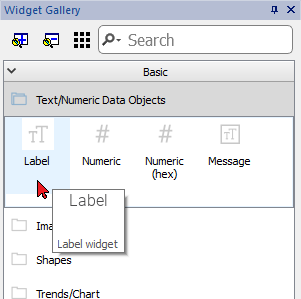
Das Label-Widget bietet die Möglichkeit, Text und Tags-Werte anzuzeigen.
Pfad: Ansicht> Symbolleisten und Andockfenster> Widget-Galerie
Beschriftungseigenschaften
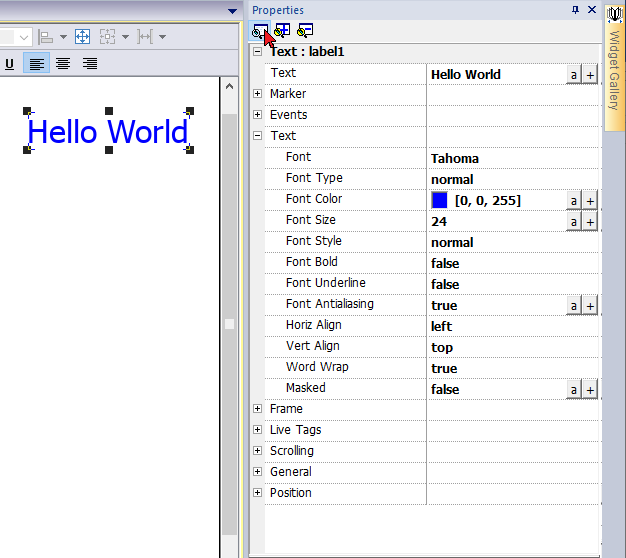
Ziehen Sie das Widget per Drag & Drop innerhalb der Seite und wählen Sie das Widget aus, um den Eigenschaften-Dialog des Widgets zu öffnen.
Einige Eigenschaften sind nur sichtbar, wenn die Schaltfläche „Erweiterte Eigenschaften anzeigen" ausgewählt ist.
| Eigenschaft | Beschreibung | ||||||||||||
|---|---|---|---|---|---|---|---|---|---|---|---|---|---|
| Text |
Der anzuzeigende String. Der String kann statisch sein oder von einem TAG abgerufen werden. Siehe "Widget zu Tags hinzufügen" |
||||||||||||
| Markierung | Einen Marker um das Widget herum aktivieren (Er ist nur in JMobile Studio sichtbar) | ||||||||||||
| Ereignisse | Aktion, die ausgeführt wird, wenn sich der Inhalt des Widgets ändert. Siehe "Ereignisse" | ||||||||||||
| Text | Texteigenschaften | ||||||||||||
| Rahmen | Parameter zum Aktivieren und Konfigurieren eines Rahmens des Widgets und/oder einer Farbe für den Hintergrund | ||||||||||||
| Live-Tags | Aktivieren der Verwendung von Tag-Werten innerhalb der Textmeldung. Siehe "Live-Tags"
|
||||||||||||
| Scrollen |
Parameter zur Aktivierung und Konfiguration des Scrollens der Textmeldung
Wenn der benutzerdefinierte Modus ausgewählt ist, können die folgenden Parameter definiert werden:
|
||||||||||||
| Allgemein | Allgemeine Eigenschaften
|
||||||||||||
| Position | Die Widgetposition auf dem Bildschirm. Siehe "Widgetposition auf dem Bildschirm" |
Einige Eigenschaften haben ein paar Tasten:

|
Gehen Sie in den Bearbeitungsmodus: Sie können den zu verwendenden Tag-Namen direkt eingeben |

|
Anfügen an Tag: |
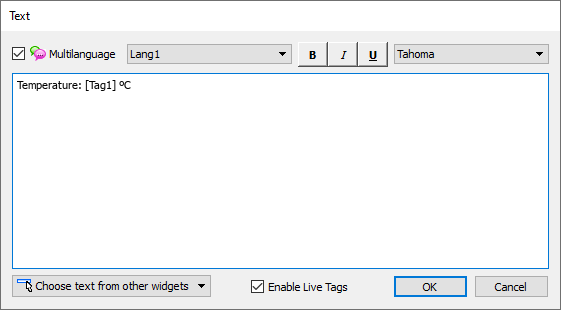
Ein Doppelklick auf das Beschriftungs-Widget öffnet das Bearbeitungsdialogfeld, in dem der anzuzeigende Text eingegeben und die wichtigsten Texteigenschaften festgelegt werden können.
Live-Tags
„Live-Tags aktivieren" ist aktiviert, Text zwischen eckigen Klammern wird als Tag-Platzhalter verwaltet und in Runtime mit dem Tag-Wert dargestellt.
Zum Beispiel wird die Textbeschriftung „Temperatur: [Tag1] ºC" wie folgt dargestellt:
Temperatur: 18 ºC
wobei „18" der in Tag1 enthaltene Wert ist
Tags
- [TagName]
Der Tag-Wert wird gelesen und kontinuierlich aktualisiert
‚\‘ vor ‚[ ]‘ benutzen, wenn das ‚[ ]‘ in der Zeichenkette der Beschreibung angezeigt werden soll, z. B.: Mit \[Tag\[1\]\] wird die Zeichenkette „[Tag[1]]“ angezeigt.
‚\‘ auch benutzen, wenn das Tag-Label eckige Klammern enthält. Um z. B. den Live-Tag-Wert des Tags „TAG]3“ oder „TAG[3]“ anzuzeigen, sind zu benutzen:
- TAG\]3 = [TAG\]3]
- TAG\[3\] = [TAG\[3\]]
Array-Tags
Zum Referenzieren des gesamten Arrays (alle Elemente werden gezeigt):
- [TagName]
Alle Array-Elemente werden in einer durch Komma getrennte Liste angezeigt. - [TagName[-1]]
Alle Array-Elemente werden in einer durch Komma getrennte Liste angezeigt.
Zum Referenzieren eines Elements des Arrays:
- [TagName.Index]
Beispiel: Mit [MyARRAY.5] wird das sechste Element von MyARRAY angezeigt - [TagName[TagIndex]]
Beispiel: Mit [MyARRAY[TagIndex]] wird das sechste Element von MyARRAY angezeigt, wenn TagIndex gleich 5 ist
Datenformate
Platzhalterzeichen können verwendet werden, um zu steuern, wie der Tag-Wert angezeigt wird (siehe "Benutzerdefinierte Formate")
- [TagName|format("###")]
Beispiel:
Live: [fCounter|format("#.00")] - Getriggert: [!fCounter|format("#.00")]
Beachten Sie, dass standardmäßig alle Tags als Integer angezeigt werden. Wenn eine Floatzahl angezeigt werden soll, muss angegeben werden, wie die Zahl angezeigt werden soll, indem die Dezimalstellen hinzugefügt werden.
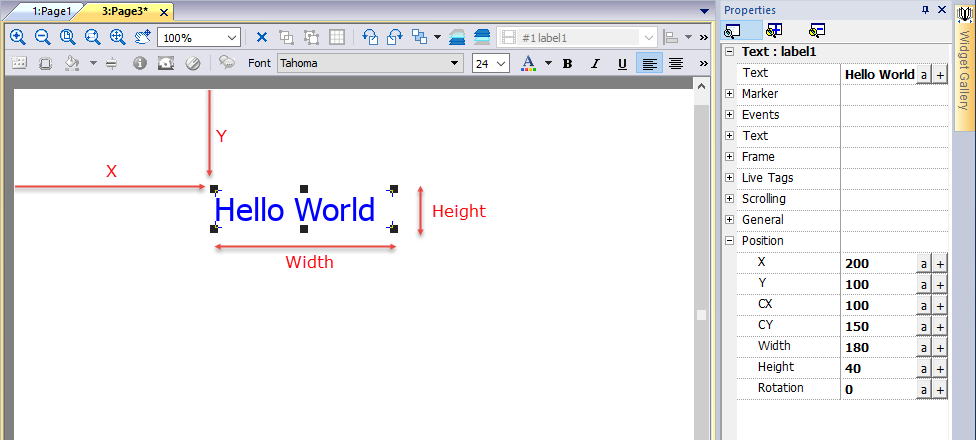
Widgetposition auf dem Bildschirm
Drehung
Um ein Widget zu drehen, klicken Sie zweimal auf das Widget. Nach dem ersten Klick werden die Marker quadratisch, nach dem zweiten Klick zu Kreisen. Klicken Sie nun mit der Maus über einen Kreismarker und ziehen Sie das Widget per Drag & Drop, um es zu drehen. Der Drehmittelpunkt wird durch die Parameter CX und CY identifiziert.
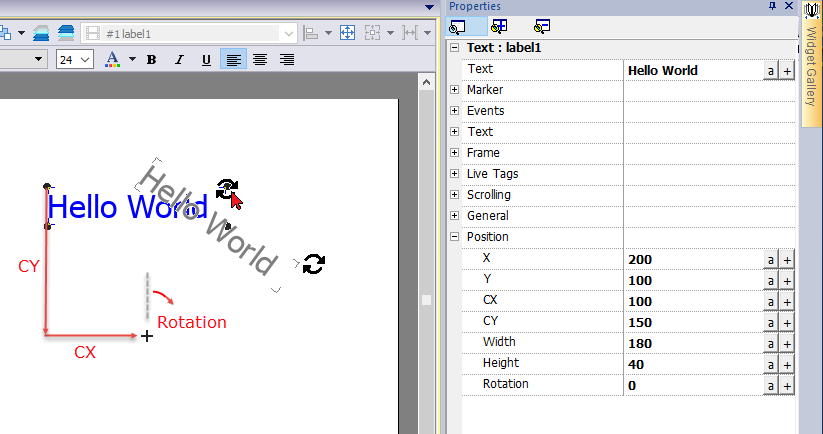
Beachten Sie, dass alle „Position"-Eigenschaften an Tags angehängt werden können und in Runtime dynamisch verändert werden können, um das Widget zu bewegen.